
Âm nhạc trên xe ô tô không chỉ là giải trí mà còn là một phần quan trọng giúp giảm căng thẳng, tăng sự tỉnh táo và biến mỗi hành trình trở nên thú vị hơn. Với sự phát triển mạnh mẽ của công nghệ, hiện nay có rất nhiều cách mở nhạc trên xe ô tô khác nhau, từ những phương pháp truyền thống đến các giải pháp kết nối hiện đại. Bài viết này sẽ giúp bạn hiểu rõ và thực hiện thành thạo tất cả các cách phổ biến, để bạn luôn có thể thưởng thức âm nhạc chất lượng cao trên mọi chuyến đi.
Cẩm nang về các phương pháp mở nhạc trên xe ô tô
Kết nối Bluetooth: Phương pháp không dây hàng đầu
Kết nối Bluetooth là lựa chọn hàng đầu cho người dùng muốn phát nhạc không dây từ điện thoại, máy tính bảng hoặc laptop lên hệ thống âm thanh của xe. Phương pháp này cho phép bạn điều khiển nhạc trực tiếp từ thiết bị hoặc qua màn hình trung tâm mà không cần dùng dây cáp.
Các bước thực hiện:
-
Bật Bluetooth trên xe: Khởi động xe hoặc bật chìa khóa để màn hình giải trí hoạt động. Tìm biểu tượng Bluetooth trong cài đặt hoặc trên màn hình chính, sau đó bật tính năng này. Một số xe có thể yêu cầu bạn chọn “Tìm thiết bị” hoặc “Ghép nối thiết bị mới”.
-
Bật Bluetooth trên thiết bị di động: Mở Cài đặt trên điện thoại/máy tính bảng của bạn, chọn “Bluetooth” và bật lên. Đảm bảo thiết bị ở chế độ hiển thị để các thiết bị khác có thể tìm thấy.
<>Xem Thêm Bài Viết:<>- Giá Vàng Kim Chung Thanh Hóa Hôm Nay 2026: Cập Nhật Mới Nhất
- Concept Chụp Hình: Bí Quyết Sáng Tạo Cho Những Bức Ảnh Độc Đáo
- Trải Sàn Xe Ô Tô: Hướng Dẫn Chi Tiết Từ A Đến Z
- Thiết kế hệ thống rửa xe ô tô: Hướng dẫn toàn tập từ A-Z cho người mới bắt đầu
- Xe ô tô điện trẻ em 1 chỗ ngồi Mercedes Maybach S450 JM 1188: Đẳng cấp thời thượng cho bé yêu
-
Ghép nối (Pairing): Trên màn hình xe, chọn “Thêm thiết bị” hoặc “Tìm thiết bị”. Tên thiết bị di động của bạn sẽ xuất hiện trong danh sách. Chọn vào tên đó. Một mã PIN (thường là 0000 hoặc 1234) có thể được yêu cầu xác nhận trên cả hai thiết bị. Nhập mã và xác nhận để hoàn tất quá trình ghép nối.
-
Chọn nhạc và phát: Sau khi kết nối thành công, mở ứng dụng nghe nhạc yêu thích (Spotify, Apple Music, Zing MP3, YouTube Music, v.v.). Chọn bài hát hoặc danh sách phát, nhạc sẽ tự động được truyền qua Bluetooth và phát ra từ loa xe. Bạn có thể điều chỉnh âm lượng trực tiếp trên màn hình xe hoặc trên điện thoại.
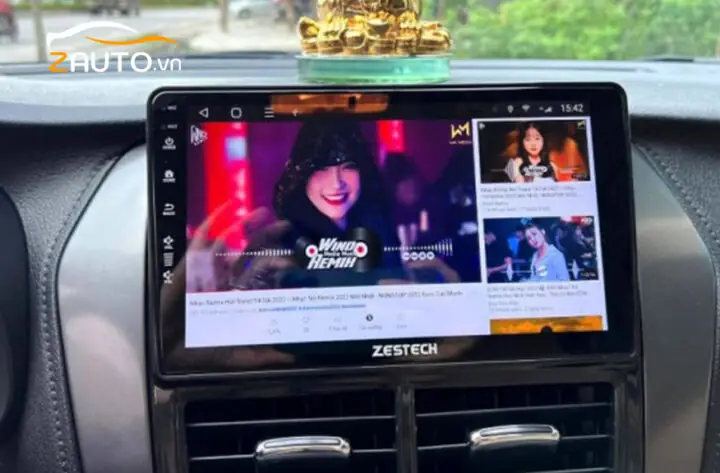
Chuẩn Bị Thiết Bị Trước Khi Mở Nhạc Trên Xe Có thể bạn quan tâm: Cách Mở Nắp Bình Xăng Xe Ô Tô: Hướng Dẫn Chi Tiết, An Toàn Nhất
Lợi ích:
- Tiện lợi: Không cần dây cáp, dễ dàng kết nối lại sau lần đầu tiên.
- Chất lượng tốt: Bluetooth hiện đại (Bluetooth 4.0 trở lên) cung cấp chất lượng âm thanh ổn định, đặc biệt khi sử dụng codec như AAC hoặc aptX.
- Đa nhiệm: Có thể nghe nhạc và nhận cuộc gọi rảnh tay cùng một lúc.
Lưu ý:
- Khoảng cách tối ưu giữa điện thoại và đầu xe thường là dưới 10 mét.
- Nếu kết nối bị ngắt, hãy kiểm tra xem điện thoại có còn trong phạm vi và Bluetooth có đang bật hay không.
Sử dụng cổng USB: Giải pháp đơn giản, ổn định
USB là cách truyền thống và vẫn rất hiệu quả, đặc biệt phù hợp với những ai muốn nghe nhạc từ ổ USB hoặc sạc điện thoại trong khi phát nhạc.
Các bước thực hiện:
-
Chuẩn bị ổ USB: Lưu các file nhạc (MP3, WAV, FLAC, AAC…) vào một chiếc USB. Ưu tiên định dạng phổ biến như MP3 để đảm bảo tương thích. Định dạng ổ USB theo hệ thống FAT32 là an toàn nhất cho hầu hết các đầu xe.
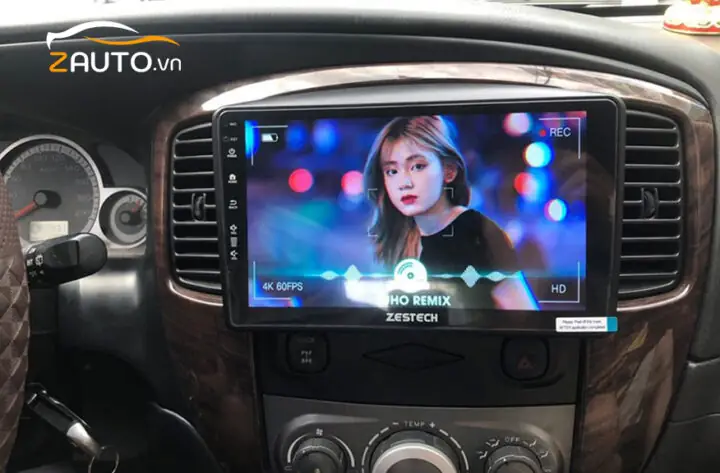
Mở Nhạc Qua Kết Nối Bluetooth Có thể bạn quan tâm: Cách Nhả Côn Xe Ô Tô Mượt Mà: Bí Quyết Cho Tài Xế Số Sàn
-
Cắm USB vào xe: Tìm cổng USB trên bảng điều khiển trung tâm, hộp tỳ tay hoặc gần màn hình. Cắm đầu USB vào.
-
Chọn nguồn phát: Trên màn hình giải trí, chuyển sang chế độ “USB” hoặc “Media”. Hệ thống sẽ tự động quét và hiển thị danh sách các bài hát, album hoặc thư mục trong USB.
-
Phát nhạc: Duyệt qua danh sách, chọn bài hát bạn muốn nghe và nhấn nút phát. Bạn có thể tạo danh sách phát hoặc sắp xếp nhạc theo tên bài hát, nghệ sĩ, album tùy theo tính năng của đầu xe.
Lợi ích:
- Ổn định: Kết nối có dây nên ít bị gián đoạn.
- Sạc điện thoại: Nhiều cổng USB trên xe có chức năng sạc, giúp duy trì pin cho thiết bị.
- Lưu trữ lớn: USB có dung lượng lớn, cho phép bạn mang theo hàng nghìn bài hát.
Lưu ý:
- Một số xe đời cũ có thể không hỗ trợ định dạng nhạc chất lượng cao như FLAC.
- Nên giữ thứ tự file nhạc trên USB gọn gàng để dễ tìm kiếm.
Kết nối AUX (Jack 3.5mm): Giải pháp thay thế linh hoạt
Có thể bạn quan tâm: Cách Nhận Biết Các Đời Xe Ô Tô: Hướng Dẫn Chi Tiết, Bảo Vệ Tài Chính Của Bạn
Cổng AUX là một giải pháp thay thế tuyệt vời cho những xe không có Bluetooth hoặc khi bạn muốn một kết nối có dây chắc chắn. Phương pháp này dùng một sợi cáp có đầu 3.5mm ở cả hai đầu.
Các bước thực hiện:
-
Chuẩn bị cáp AUX: Sử dụng một cáp AUX 3.5mm chất lượng tốt để đảm bảo âm thanh truyền tải ổn định.
-
Kết nối thiết bị: Cắm một đầu cáp vào cổng tai nghe (3.5mm) trên điện thoại, máy nghe nhạc hoặc laptop. Cắm đầu còn lại vào cổng AUX trên xe (thường có nhãn “AUX IN” và là một lỗ tròn màu đen).
-
Chọn nguồn phát: Trên hệ thống âm thanh của xe, chuyển sang chế độ “AUX” hoặc “Line In”.
-
Phát nhạc: Mở ứng dụng nghe nhạc trên thiết bị di động và bắt đầu phát. Điều chỉnh âm lượng trên cả thiết bị và hệ thống của xe để có trải nghiệm nghe tốt nhất.
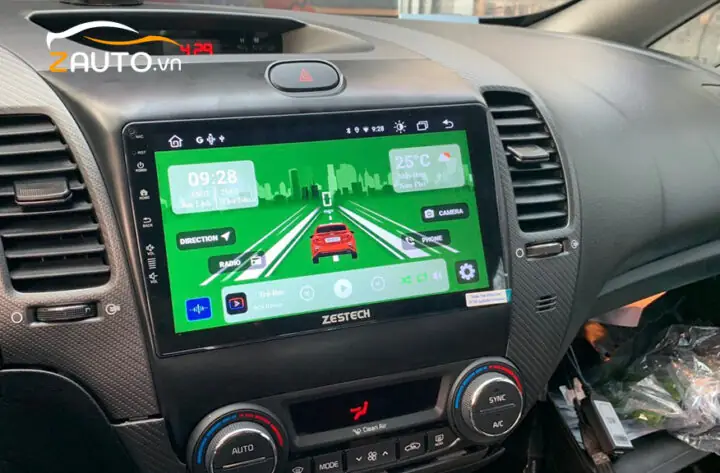
Khắc Phục Các Vấn Đề Thường Gặp Có thể bạn quan tâm: Cách Nhận Biết Xe Ô Tô Cũ Có Bị Tua Đồng Hồ Km Hay Không? Hướng Dẫn Kiểm Tra Chi Tiết
Lợi ích:
- Phổ biến: Hầu hết các xe đều có cổng AUX.
- Dễ dàng: Chỉ cần cắm cáp là có thể phát nhạc ngay lập tức.
- Tương thích: Hoạt động với mọi thiết bị có jack 3.5mm.
Lưu ý:
- Cáp AUX có thể bị đứt hoặc tiếp xúc kém theo thời gian, cần kiểm tra định kỳ.
- Cần đảm bảo âm lượng trên thiết bị không quá lớn để tránh méo tiếng.
Apple CarPlay và Android Auto: Trải nghiệm tích hợp thông minh
Đây là giải pháp cao cấp nhất, cho phép bạn “mang” toàn bộ giao diện điện thoại lên màn hình xe, bao gồm các ứng dụng nghe nhạc yêu thích.
1. Apple CarPlay (Dành cho iPhone)
Các bước thực hiện:
- Kết nối có dây: Dùng cáp Lightning để kết nối iPhone với cổng USB trên xe. Một số xe đời mới hỗ trợ CarPlay không dây.
- Kích hoạt CarPlay: Sau khi kết nối, màn hình xe sẽ tự động hiển thị giao diện CarPlay. Nếu không, hãy chọn “CarPlay” trong cài đặt của xe.
- Truy cập ứng dụng nhạc: Trên màn hình CarPlay, bạn sẽ thấy các ứng dụng được hỗ trợ như Apple Music, Spotify, Podcasts. Chạm vào ứng dụng bạn muốn sử dụng.
- Điều khiển: Phát, dừng, chuyển bài, điều chỉnh âm lượng và duyệt thư viện nhạc hoàn toàn trên màn hình cảm ứng hoặc bằng nút xoay (nếu có). Một số xe cho phép điều khiển bằng giọng nói Siri.
2. Android Auto (Dành cho điện thoại Android)
Các bước thực hiện:
- Kết nối có dây: Dùng cáp USB (thường là USB-C hoặc Micro USB tùy điện thoại) để kết nối điện thoại Android với cổng USB trên xe. Một số xe cũng hỗ trợ Android Auto không dây.
- Cài đặt ứng dụng (nếu cần): Trên điện thoại Android, hãy cài đặt ứng dụng “Android Auto” từ Google Play Store (điện thoại Android 10 trở lên thường tích hợp sẵn).
- Kích hoạt Android Auto: Khởi động xe, mở khóa điện thoại và kết nối cáp. Một thông báo “Bắt đầu Android Auto” sẽ hiện lên. Chọn “Bắt đầu” hoặc “Luôn cho phép” để kết nối tự động.
- Truy cập ứng dụng nhạc: Trên màn hình Android Auto, các ứng dụng nghe nhạc như Google Play Music (YouTube Music), Spotify, Pandora sẽ hiện ra. Chạm vào để mở và phát nhạc.
- Điều khiển: Tương tự CarPlay, bạn có thể điều khiển nhạc bằng màn hình cảm ứng, nút xoay hoặc giọng nói “Hey Google”.
Lợi ích:
- Tích hợp hoàn hảo: Giao diện thân thiện, tối ưu hóa cho việc lái xe.
- Điều khiển bằng giọng nói: Giảm thiểu thao tác trên màn hình, tăng độ an toàn.
- Tích hợp bản đồ: Có thể nghe nhạc và xem chỉ đường cùng lúc.
Lưu ý:
- Cần có kết nối internet (4G/5G hoặc Wi-Fi) để sử dụng các ứng dụng streaming như Spotify hay YouTube Music.
- Một số tính năng có thể bị giới hạn tùy theo nhà sản xuất xe.
Mở nhạc trực tiếp trên màn hình Android ô tô
Nhiều xe hiện đại được trang bị màn hình giải trí chạy hệ điều hành Android (như Zestech, Oledra, Winca). Những màn hình này có thể cài đặt các ứng dụng nghe nhạc trực tiếp mà không cần kết nối điện thoại.
Các bước thực hiện:
- Kết nối internet: Màn hình Android cần có kết nối internet (thông qua SIM 4G/5G tích hợp hoặc kết nối热点 từ điện thoại).
- Cài đặt ứng dụng: Vào CH Play (Google Play Store) trên màn hình, tìm và cài đặt các ứng dụng như Spotify, Zing MP3, Nhaccuatui, YouTube Music.
- Đăng nhập và phát nhạc: Mở ứng dụng, đăng nhập tài khoản (nếu có) và chọn bài hát để phát. Âm thanh sẽ được phát ra từ loa xe.
- Điều khiển: Sử dụng màn hình cảm ứng hoặc các nút điều khiển trên vô lăng (nếu được tích hợp).
Lợi ích:
- Độc lập: Không cần điện thoại, có thể phát nhạc trực tiếp từ màn hình.
- Tích hợp sẵn: Giao diện được tối ưu cho màn hình xe, dễ sử dụng.
Lưu ý:
- Cần có kết nối internet ổn định.
- Một số ứng dụng có thể yêu cầu tài khoản trả phí để nghe nhạc không quảng cáo.
Mẹo và hướng dẫn xử lý sự cố thường gặp
1. Không thể kết nối Bluetooth
- Khởi động lại: Tắt Bluetooth trên cả xe và điện thoại, đợi 10 giây rồi bật lại.
- Xóa kết nối cũ: Trên điện thoại, vào Cài đặt > Bluetooth > chọn tên xe > “Quên thiết bị”. Trên xe, xóa thiết bị khỏi danh sách đã ghép nối.
- Kiểm tra khoảng cách: Đảm bảo điện thoại ở trong phạm vi 1-2 mét so với màn hình xe.
- Cập nhật phần mềm: Đảm bảo hệ thống trên xe và điện thoại đều đã được cập nhật phiên bản mới nhất.
2. Âm thanh bị rè, mất tiếng hoặc gián đoạn
- Kiểm tra âm lượng: Đảm bảo âm lượng trên cả thiết bị phát (điện thoại/USB) và đầu xe đều ở mức phù hợp, không bị tắt tiếng.
- Kiểm tra codec: Trên điện thoại, thử chuyển codec Bluetooth sang AAC (iPhone) hoặc aptX (Android) nếu thiết bị hỗ trợ.
- Tắt các thiết bị gây nhiễu: Các thiết bị phát sóng mạnh (router Wi-Fi, lò vi sóng) có thể gây nhiễu Bluetooth.
- Kiểm tra cáp AUX/USB: Nếu dùng cáp, kiểm tra xem có bị đứt, gãy hay tiếp xúc kém không.
3. CarPlay/Android Auto không hoạt động
- Sử dụng cáp chính hãng: Cáp kém chất lượng là nguyên nhân phổ biến khiến CarPlay/Android Auto không kết nối được.
- Kiểm tra cài đặt trên điện thoại: Trên iPhone, vào Cài đặt > CarPlay > đảm bảo CarPlay đã được bật. Trên Android, đảm bảo “Android Auto” đã được bật trong Cài đặt > Ứng dụng.
- Khởi động lại: Khởi động lại cả điện thoại và xe.
- Cập nhật phần mềm: Cập nhật iOS/Android và phần mềm trên xe lên phiên bản mới nhất.
4. Ứng dụng trên màn hình Android không hoạt động
- Kiểm tra kết nối internet: Đảm bảo SIM 4G/5G có sóng hoặc kết nối hotspot từ điện thoại ổn định.
- Xóa cache ứng dụng: Vào Cài đặt > Ứng dụng > chọn ứng dụng > Xóa cache.
- Cập nhật ứng dụng: Vào CH Play để cập nhật các ứng dụng nghe nhạc.
Lời khuyên để có trải nghiệm âm nhạc tốt nhất trên xe
- Sử dụng file nhạc chất lượng cao: Nếu nghe nhạc từ USB, hãy dùng file MP3 bitrate 320kbps hoặc các định dạng lossless như FLAC để có âm thanh rõ nét.
- Tận dụng điều khiển bằng giọng nói: Cả CarPlay, Android Auto và một số đầu xe hỗ trợ ra lệnh bằng giọng nói. Đây là cách an toàn nhất để điều khiển nhạc khi đang lái xe.
- Tạo danh sách phát (Playlist): Chuẩn bị sẵn các danh sách phát theo tâm trạng hoặc thể loại nhạc để dễ dàng chọn nghe mà không cần thao tác nhiều.
- Điều chỉnh cài đặt âm thanh: Nhiều đầu xe cho phép tùy chỉnh Equalizer (EQ). Hãy thử nghiệm các preset như “Jazz”, “Rock”, “Classical” hoặc tự tay điều chỉnh Bass, Treble để phù hợp với sở thích và chất lượng loa trên xe của bạn.
- Giữ thiết bị sạc đầy: Đặc biệt khi dùng Bluetooth hoặc CarPlay/Android Auto, điện thoại sẽ tiêu tốn pin nhanh hơn. Hãy sạc điện thoại trong lúc lái xe để đảm bảo kết nối ổn định.
- Đảm bảo an toàn: Luôn ưu tiên an toàn khi lái xe. Tránh nhìn chằm chằm vào màn hình để chọn nhạc. Hãy dùng giọng nói hoặc nhờ người ngồi cạnh hỗ trợ.
Kết luận
Việc lựa chọn cách mở nhạc trên xe ô tô phù hợp phụ thuộc vào nhiều yếu tố như loại xe, thiết bị bạn đang có, nhu cầu sử dụng và điều kiện tài chính. Với hướng dẫn chi tiết trên, bạn có thể dễ dàng thử nghiệm và tìm ra phương pháp phù hợp nhất với mình. Dù là kết nối Bluetooth tiện lợi, USB ổn định, AUX đơn giản hay CarPlay/Android Auto thông minh, điều quan trọng là bạn có thể tận hưởng âm nhạc một cách an toàn và thoải mái trên mọi nẻo đường.
Hãy khám phá các tính năng giải trí trên xe của bạn, vì một hành trình không chỉ là di chuyển từ điểm A đến điểm B, mà còn là những khoảnh khắc đáng nhớ cùng giai điệu yêu thích. Để tìm hiểu thêm các sản phẩm và dịch vụ nâng cấp trải nghiệm lái xe, mời bạn tham khảo các thông tin hữu ích khác tại mitsubishi-hcm.com.vn.
